Claudeと連携する

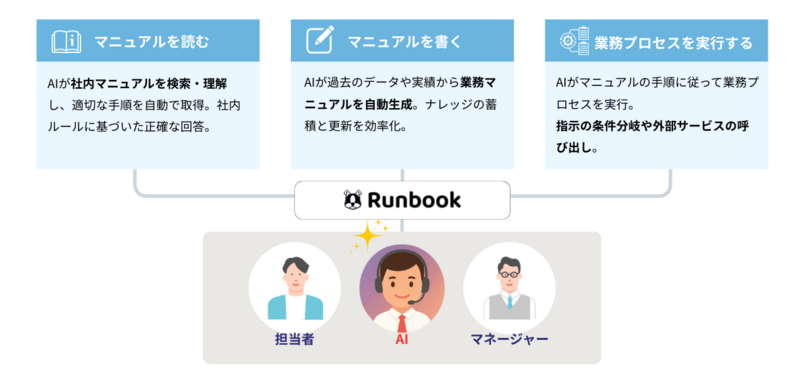
この記事ではAnthropic社が提供するAI「Claude」とRunbookを連携する手順について説明します。Claudeと連携することで、Runbookのさまざまな操作をAIから行うことが可能になります。
活用例
- 「在宅勤務について教えて」→AIが社内の業務マニュアルを検索。就業規則を要約して教えてくれます。
- 「有給休暇を申請したい」→必要な手続きの方法を教えてくれるだけでなく、実際にAIに指示するだけで申請を行うことができます。
- 「業務マニュアルを作って」→指示された業務の業務マニュアル作成して、Runbookに登録します。フロー図の自動生成も可能です。
RunbookとClaudeを連携する
RunbookでOAuthの設定を行う
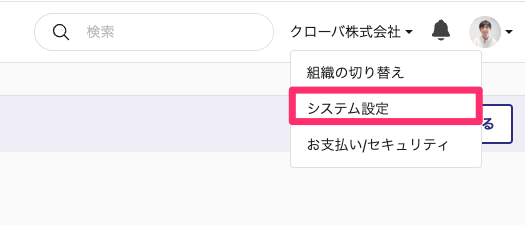
まず、ClaudeからRunbookに接続するための設定を行います。Runbookで「システム設定」から、「OAuth」を開きます。
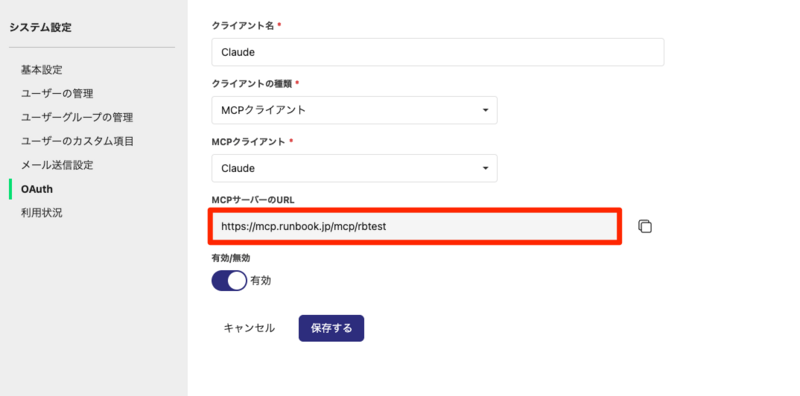
「OAuthクライアントを追加する」をクリックして、クライアントを追加します。MCPクライアントに「Claude」を選択して保存します。
MCPサーバーのURLが表示されます。
Claudeにコネクタを追加する
ブラウザでClaudeの設定画面にアクセスし、「カスタマイズ」>「コネクタ」からカスタムコネクタを追加します。
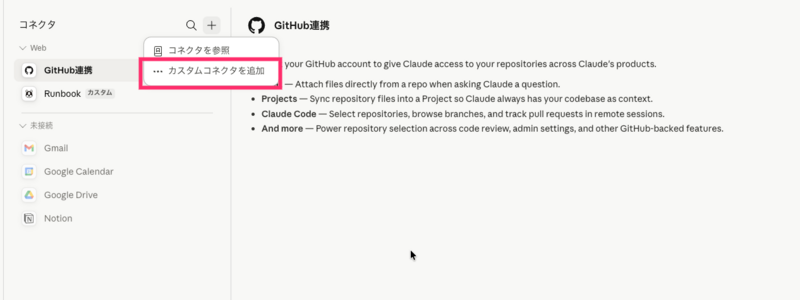
名称をRunbookとし、リモートMCPサーバーURLにRunbookのMCPサーバーのURLを入力します。
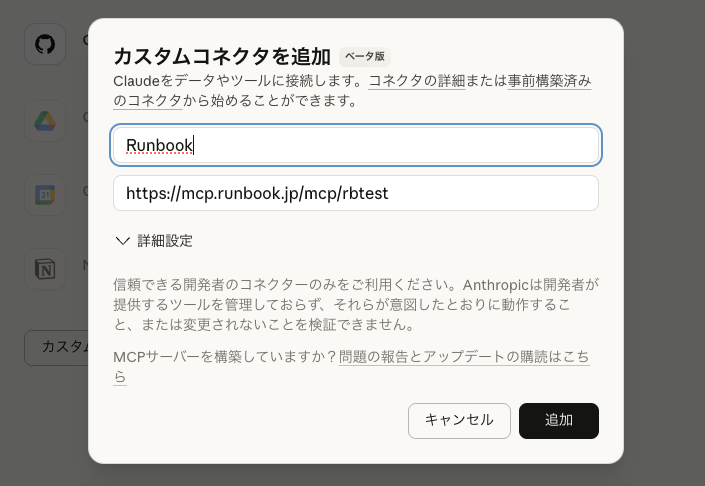
「連携/連携させる」をクリックすると、Runbookの認証画面が開きます。「承認する」をクリックしてください。
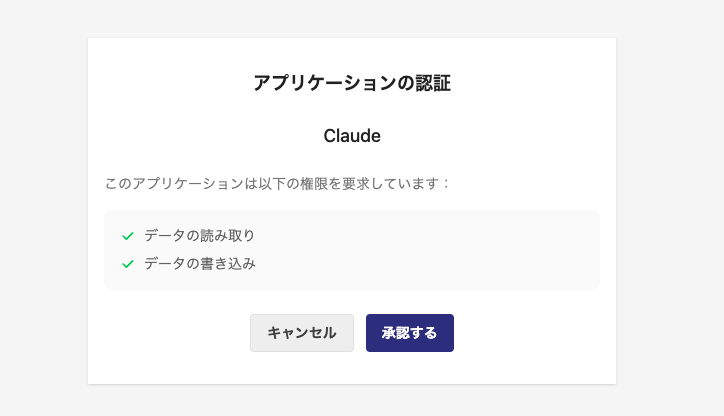
これで連携の設定は完了です。ClaudeのWeb版やClaude DesktopからRunbookにアクセスすることができるようになりました。
ターミナルのClaude Codeと接続する
ターミナルのClaude Codeと接続する場合は、ターミナルから下記コマンドでMCPサーバーを追加してください。<サブドメイン>は自分の環境に置き換えます。
claude mcp add --transport http Runbook https://mcp.runbook.jp/mcp/<サブドメイン> Claudeを起動してから、/mcp を実行すると、ブラウザでRunbookへの認証が行われます。
ファイルのアップロードを許可する
RunbookのMCPサーバーには、ワークフローの添付ファイルをアップロードする機能があります。これを有効にするには、Claudeでアクセスを許可するリストにRunbookのドメインを追加する必要があります。
Claudeの設定画面から、「機能」>「追加の許可ドメイン」にRunbookのドメイン「*.runbookapp.com」を追加します。
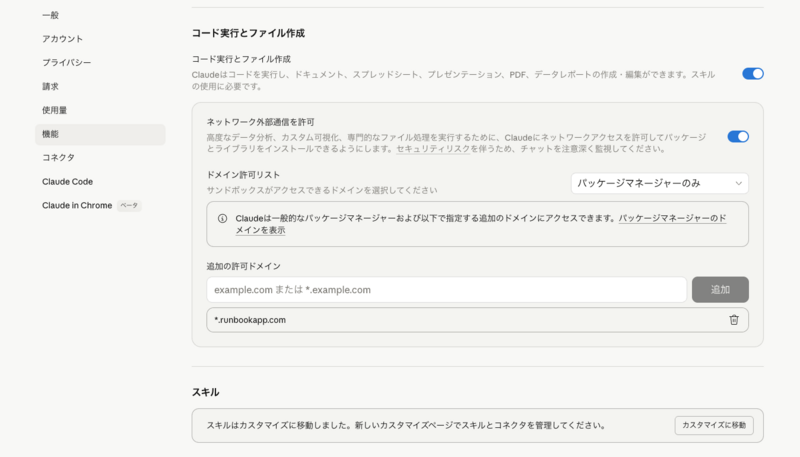
これで設定は完了です! では実際にどんなことができるのか見ていきましょう。
Claude(Web版)から質問する
まずはブラウザからClaudeのチャットでRunbookのマニュアルを検索してみましょう。
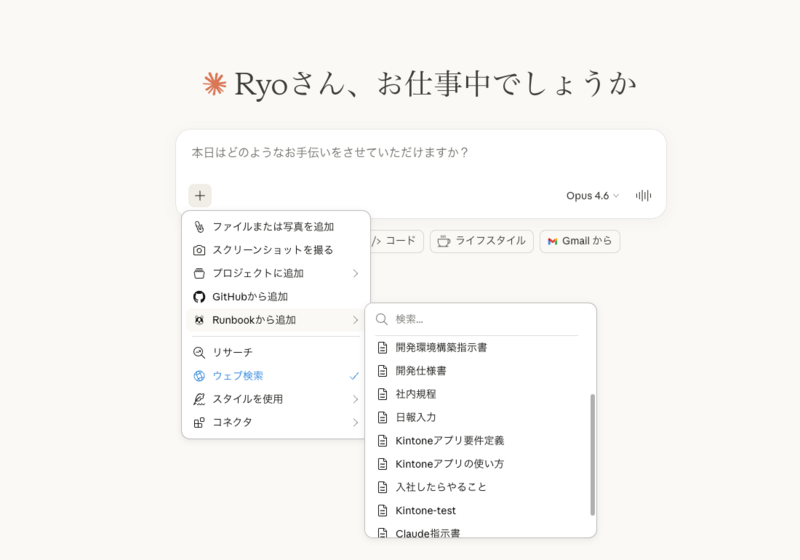
「+」ボタンをクリックすると、メニューに「Runbookから追加」が表示されていますね。クリックすると、Runbook内にあるブックの一覧が表示されます。
社内規程ブックを選択して、有給休暇の取得方法を聞いてみます。
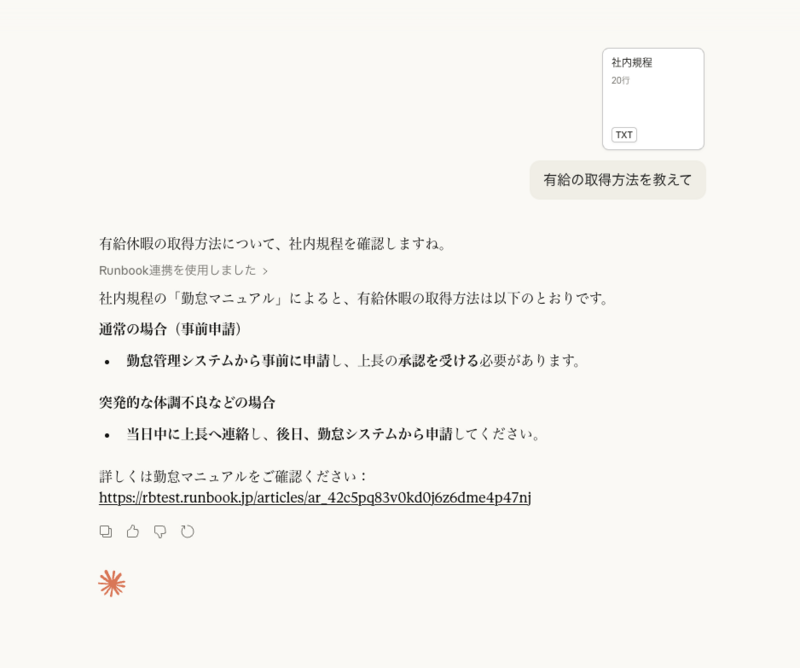
ちゃんと教えてくれましたね!
Coworkにワークフローを実行させる
続いて、デスクトップ版のClaudeを使って、Coworkにワークフローを実行させてみます。
Runbookでブックを追加して、ワークフロー形式のブックを作成します。ここでは請求書のPDFから支払先と金額をまとめたCSVファイルを作ってメールで送信してみることにします。
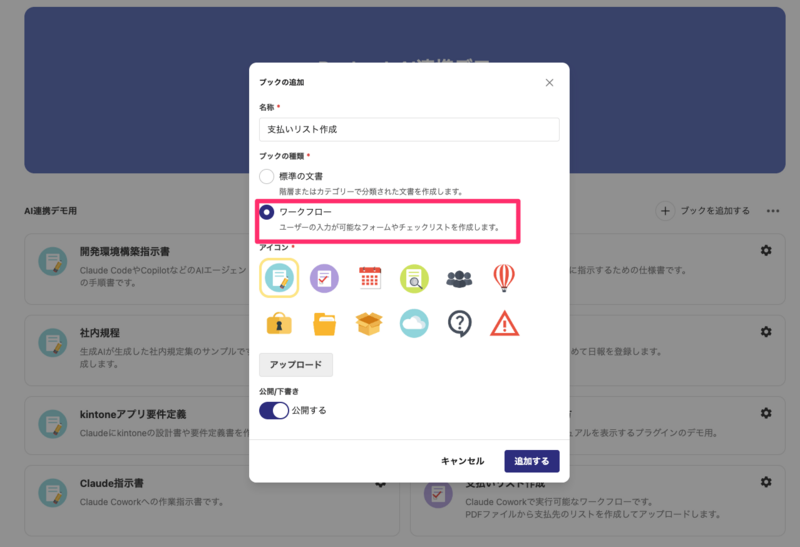
指定のフォルダーにある請求書(PDFファイル)を読み取って、以下の形式でCSVファイルを作ってください。

日付、支払先、金額

## CSVの形式

エンコーディングはUTF-8とする。
一行目をヘッダーとする
日付と支払先は文字列をダブルクオーテーション(")で囲む
ファイル名は、payment_list.csvとする

## ファイルのアップロード

CSVファイルを作成したら、アップロードして次のステップに進めてください。
ファイルのアップロードフォームは、画面下部の「フォームを追加」から追加します。
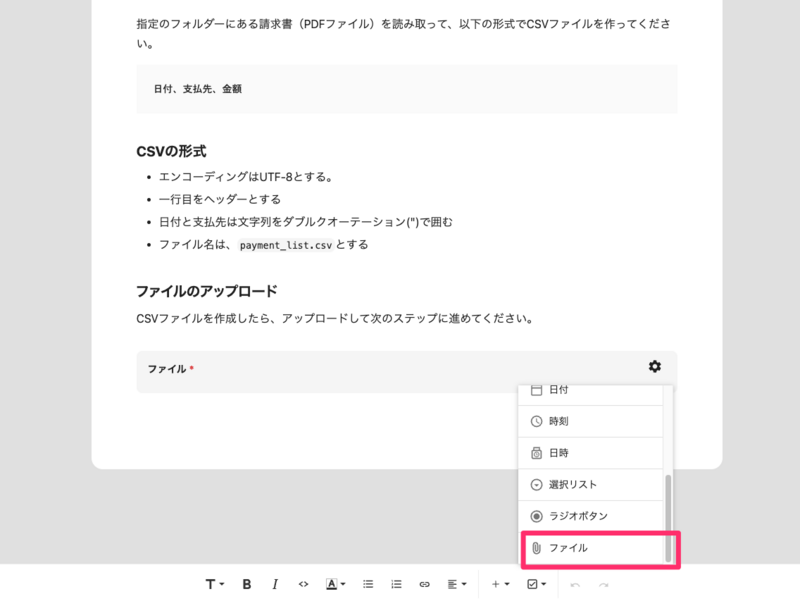
続いて、プロセスが完了したらメールで送信するよう、アクションの設定を行います。詳細はマニュアルをご覧ください。
ワークフローが完成したので、Coworkを開いて実行してみましょう。
Runbookの画面右上のメニューから、「リンクをコピー」で記事のURLをコピーします。
請求書のPDFファイルがあるフォルダを作業フォルダに設定し、先ほどのURLと合わせてCoworkに実行してもらいます。
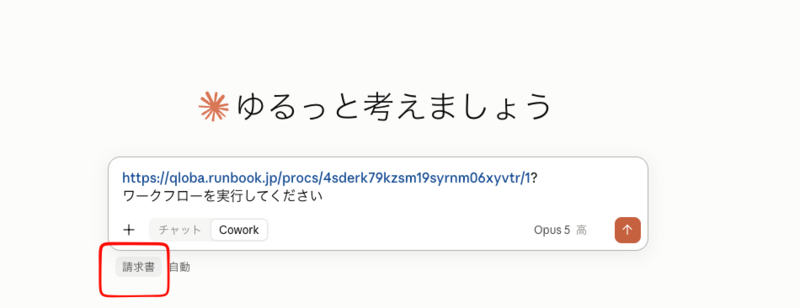
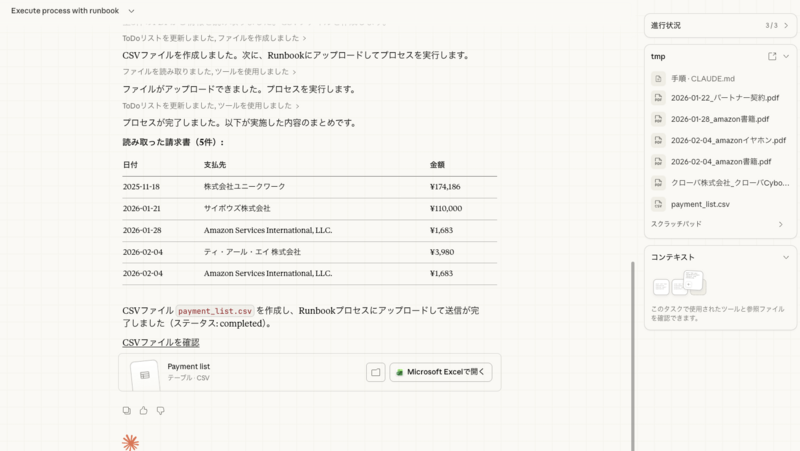
Claudeが指示書に従ってローカルのPDFファイルからCSVファイルを生成して、Runbookにアップロードしてくれました。
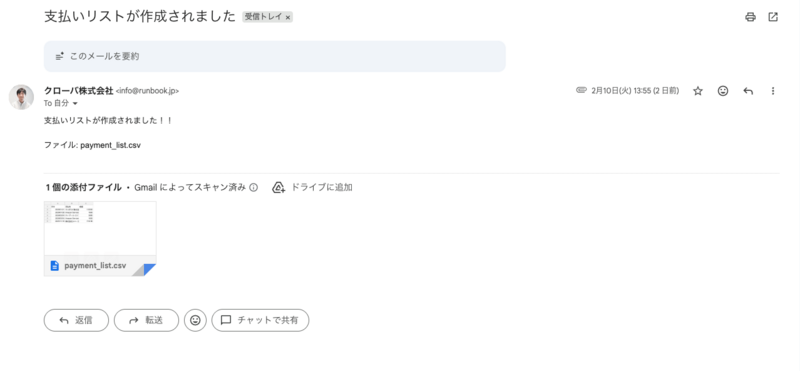
メールもちゃんと届いています。今回はメールで送信しましたが、Webhookやアプリ連携を使ってkintoneやGoogle Driveなどに送信することも可能です。
おわりに
Claudeと連携することで、Runbookが「人間が読み書きするためのマニュアル」から、「AIが読み書きするためのマニュアル」へと変わります。AIとマニュアルを使った新しい業務改善をぜひ体験してみてください。
RunbookとClaudeとの連携方法についてまとめたクイックスタートガイドを公開しています。下のリンクからダウンロードしてご活用ください。