AI/
Microsoft Copilot Studioと連携する
この記事ではMicrosoft社が提供するAIエージェント「Copilot」とRunbookを連携する手順について説明します。Claudeと連携することで、Runbookのさまざまな操作をAIから行うことが可能になります。
RunbookでOAuthの設定を行う
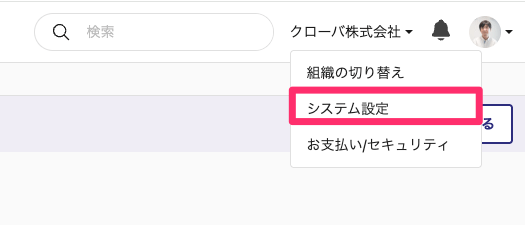
まず、ClaudeからRunbookに接続するための設定を行います。Runbookで「システム設定」から、「OAuth」を開きます。
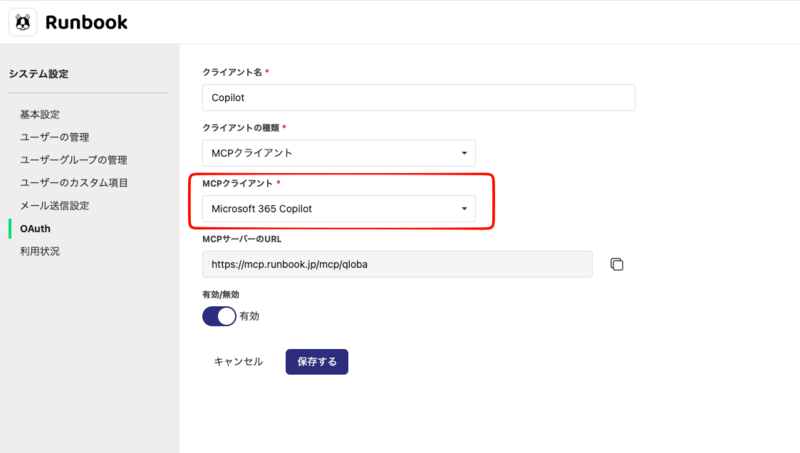
「OAuthクライアントを追加する」をクリックして、クライアントを追加します。MCPクライアントに「Microsoft 365 Copilot」を選択して保存します。
MCPサーバーのURLが表示されます。
Copilot Studioでエージェントを作成する
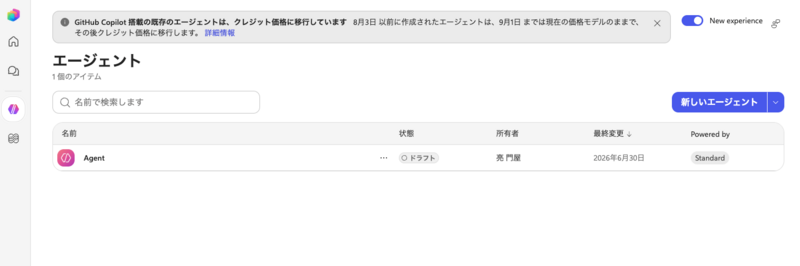
Copilot Studioの管理画面から、新しいエージェントを作成します。
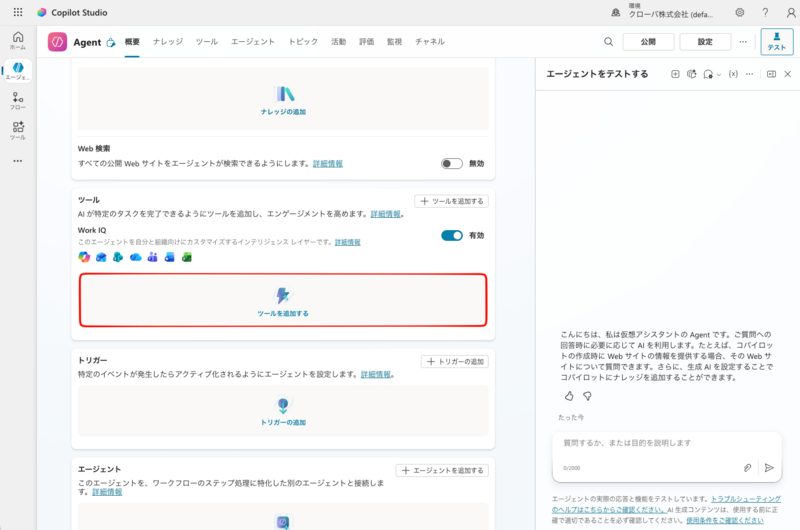
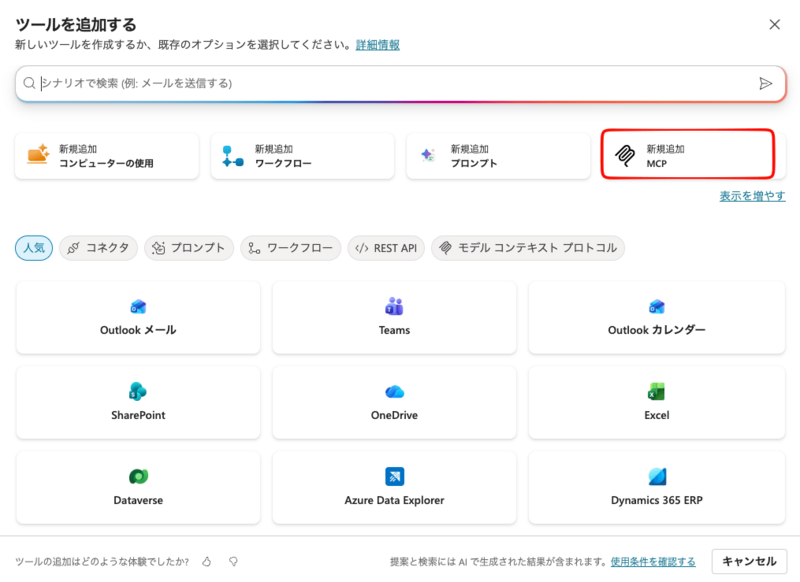
エージェントの概要から、「ツールを追加する」をクリックします。
「新規追加 MCP」をクリックします。
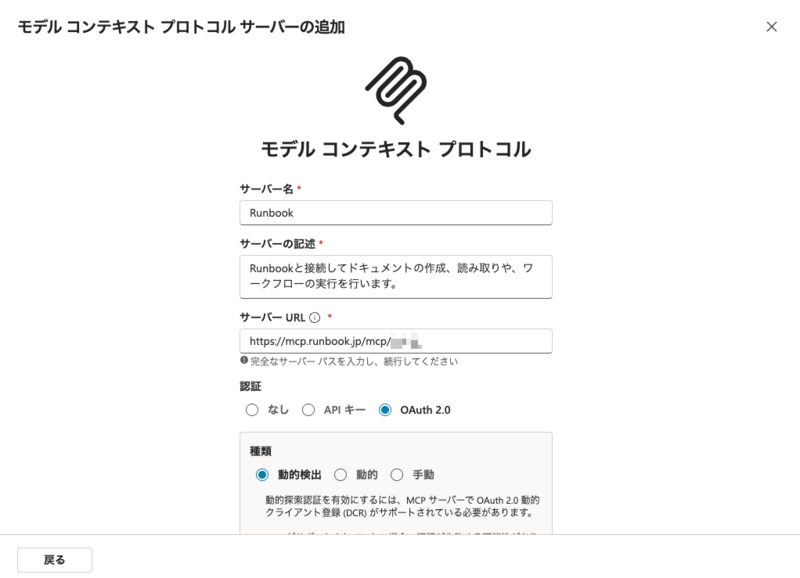
MCPサーバーの設定を行います。
名称 | 値 |
|---|---|
サーバー名 | 任意の名称 |
説明 | 任意の説明 |
サーバーURL | RunbookのMCPサーバーのURL |
認証 | OAuth2 |
種類 | 動的検出 |
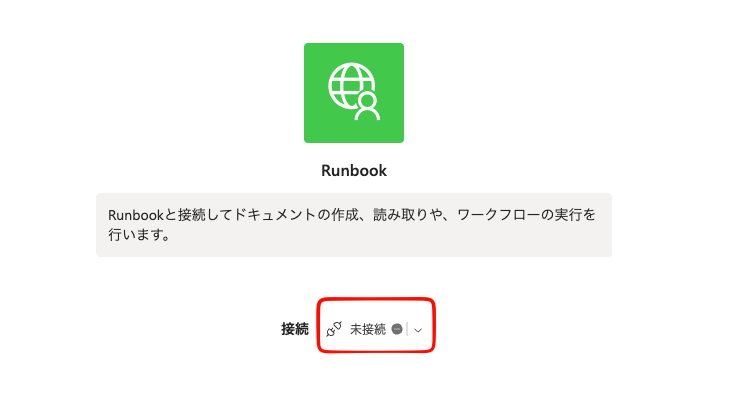
作成ボタンを押すと、MCPサーバーが追加されます。「未接続」と書かれたリンクをクリックして、新しい接続を作成します。
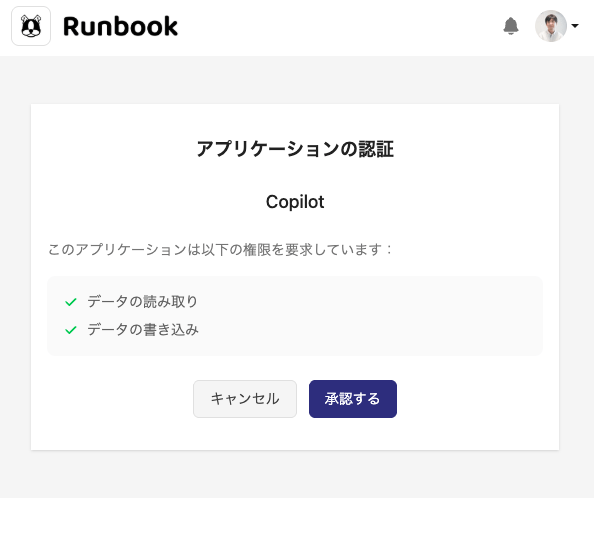
認証画面が開きますので、「承認する」をクリックします。
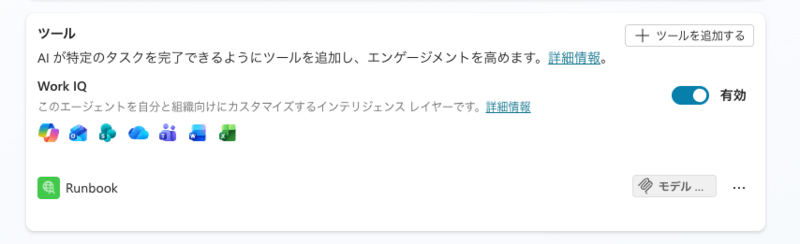
ツールの追加が完了すると、エージェントのツール欄に表示されます。これで接続は完了です。
エージェントをテストする
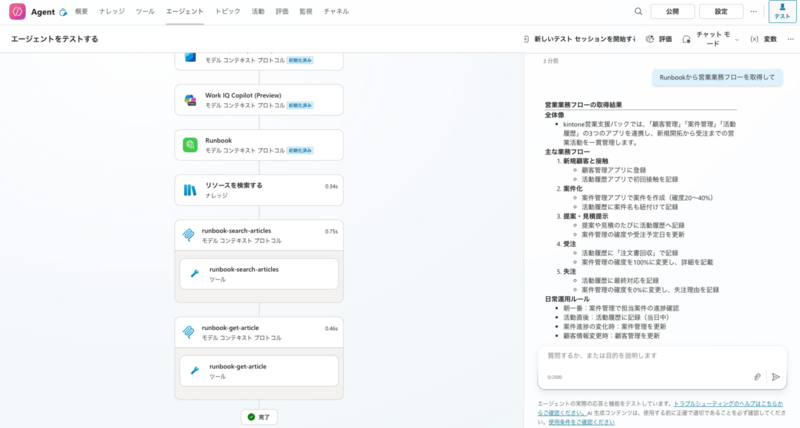
チャット画面から、エージェントがRunbookと接続されることをテストします。
最終更新: